Cara guna Relabel
Hantar parcel COD Singapore yang direject di tab Unresolved NinjaVan kepada buyer baru yang order SKU dan kuantiti yang sama, tanpa return ke Malaysia.
On this page 10 sections
- Apa yang anda perlu
- Langkah 1: Buka Relabel via Bulk Upload di NinjaVan
- Langkah 2: Download senarai order
- Langkah 3: Upload relabel.csv dalam Luxana
- Langkah 4: Pilih order buyer baru, kemudian export
- Langkah 5: Upload CSV semula di NinjaVan
- Langkah 6: Tunggu tracking baru dalam tab Exported
- Tip: Unassign kalau nak batalkan
- Perkara penting
- Soalan lazim
Guna Relabel bila buyer reject order COD ke Singapore, dan parcel tu dah duduk di warehouse NinjaVan SG dalam tab Unresolved. Daripada return parcel tu balik ke Malaysia, hantar kepada buyer baru yang order SKU dan kuantiti yang sama — sale tak hilang.
Di mana: Portal NinjaVan > INTERNATIONAL FULFILLMENT SERVICE > tab Unresolved, kemudian Luxana > Shipment > Push Order > tab Relabel.
Apa yang anda perlu
- Akses ke portal NinjaVan, dengan parcel dalam tab Unresolved
- Order pending dalam Luxana yang ada SKU dan kuantiti yang sama dengan parcel tu
- Jangan tutup panel NinjaVan Relabel via Bulk Upload sepanjang proses — panel yang sama diperlukan semula pada langkah 5
Langkah 1: Buka Relabel via Bulk Upload di NinjaVan
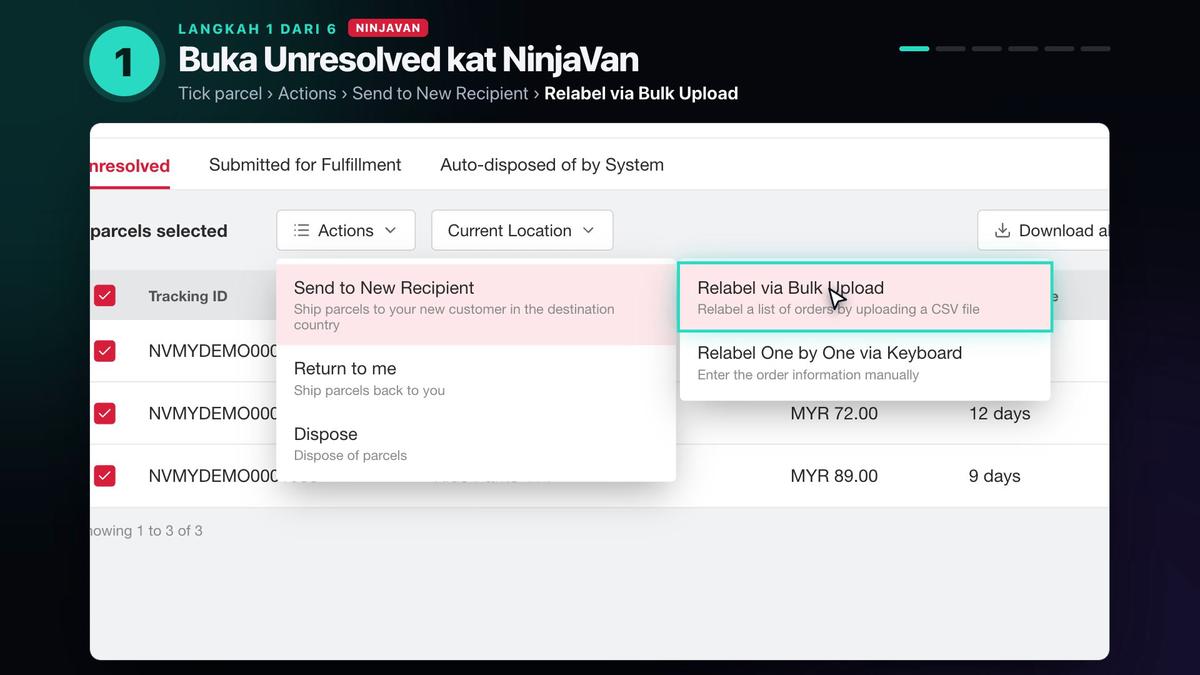
- Dalam portal NinjaVan, buka INTERNATIONAL FULFILLMENT SERVICE, kemudian tab Unresolved.
- Tick parcel yang nak di-relabel.
- Klik Actions > Send to New Recipient > Relabel via Bulk Upload.
- Modal Fulfillment Request: Send to New Recipient > Relabel via Bulk Upload akan buka.
Langkah 2: Download senarai order
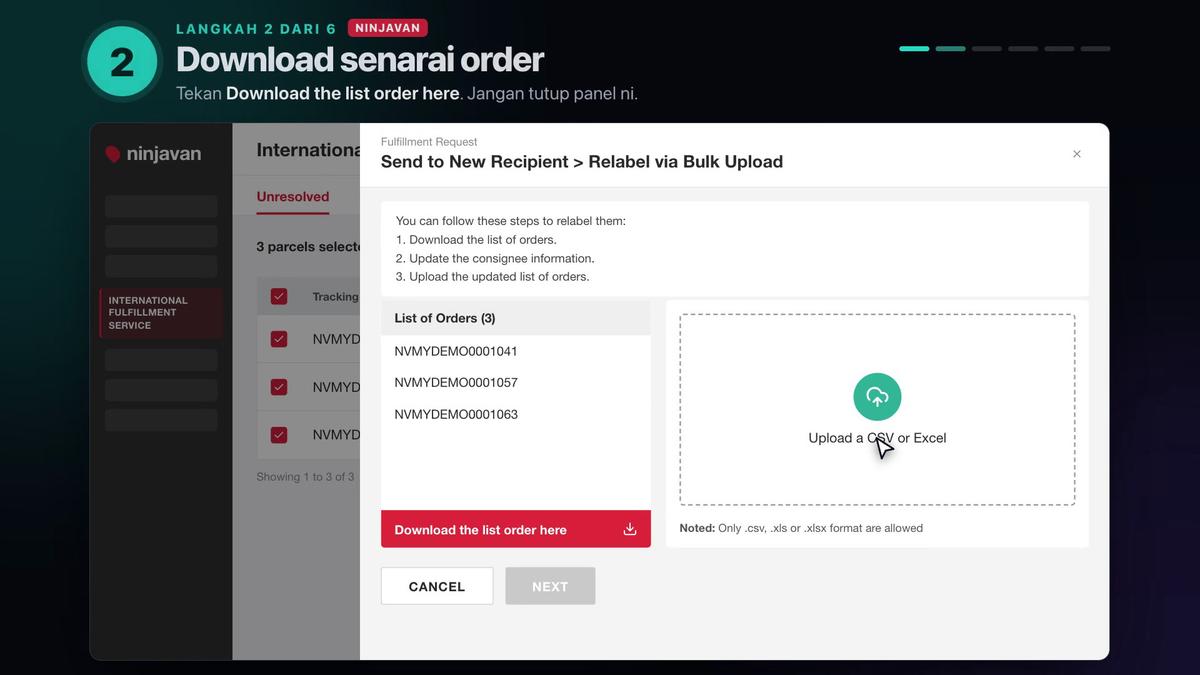
Dalam modal tu, di bahagian List of Orders, tekan butang merah Download the list order here. Fail relabel.csv akan dimuat turun.
Penting: Jangan tutup panel ni. Anda akan upload fail export dari Luxana ke panel yang sama pada langkah 5.
Langkah 3: Upload relabel.csv dalam Luxana
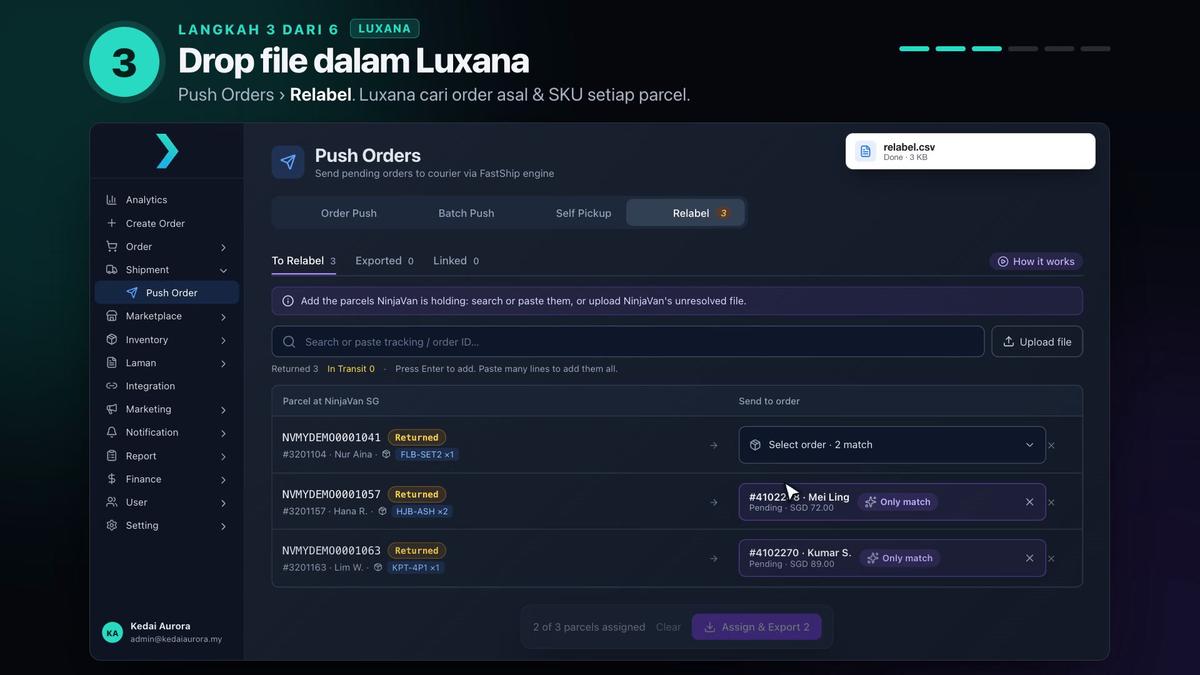
- Dalam Luxana, buka Shipment > Push Order.
- Pilih tab Relabel (sebelah Order Push, Batch Push dan Self Pickup).
- Drag dan drop fail
relabel.csvke zon upload.
Parcel akan muncul dalam sub-tab To Relabel (n), lengkap dengan tracking ID asal dan SKU.
Langkah 4: Pilih order buyer baru, kemudian export
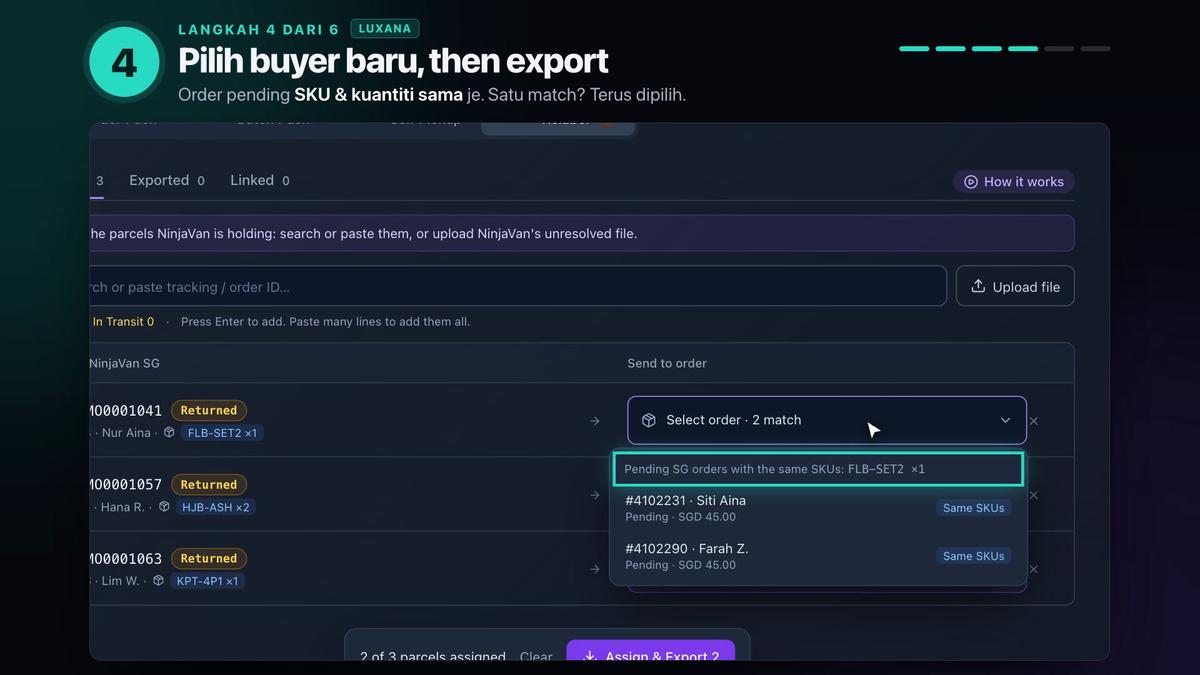
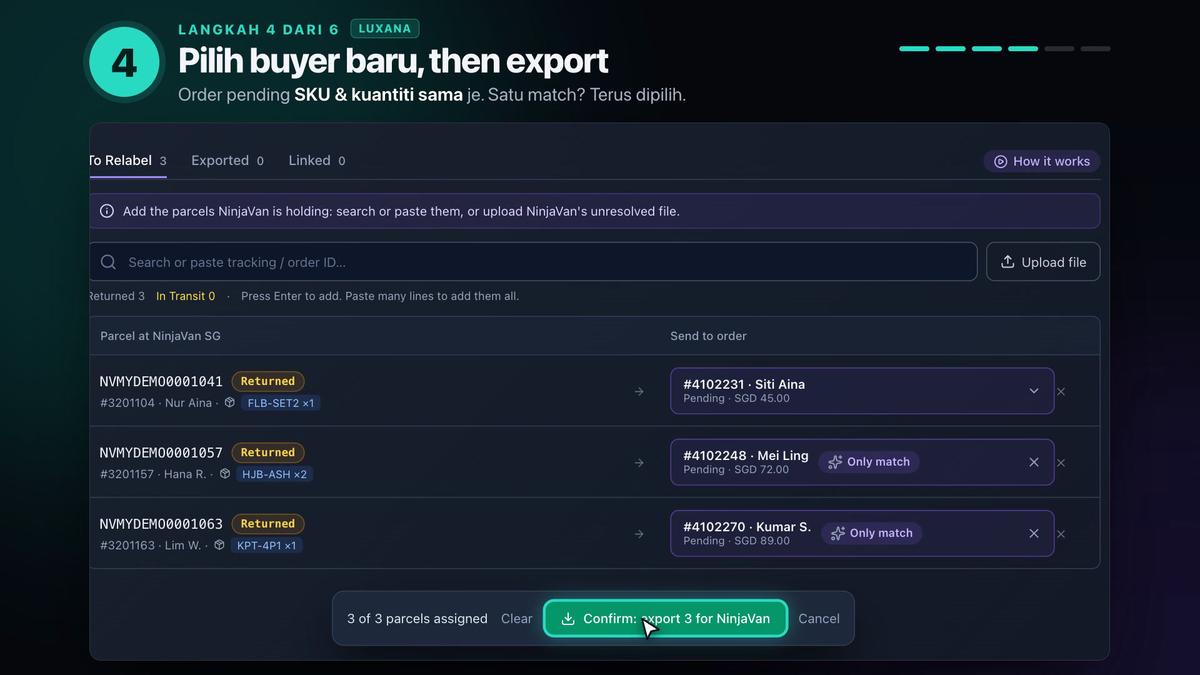
Pada lajur Send to order, buka dropdown Select order. Luxana hanya cadangkan order pending yang ada SKU dan kuantiti yang sama tepat.
- Kalau ada lebih dari satu match, pilih order yang sesuai (contohnya
#4102231). - Kalau satu je match, Luxana akan pilih automatik dan tunjuk tag Only match.
Lepas semua parcel dah assigned, tekan Assign & Export, kemudian confirm dengan butang Confirm: export 3 for NinjaVan. Nombor pada butang mengikut bilangan parcel yang anda pilih.
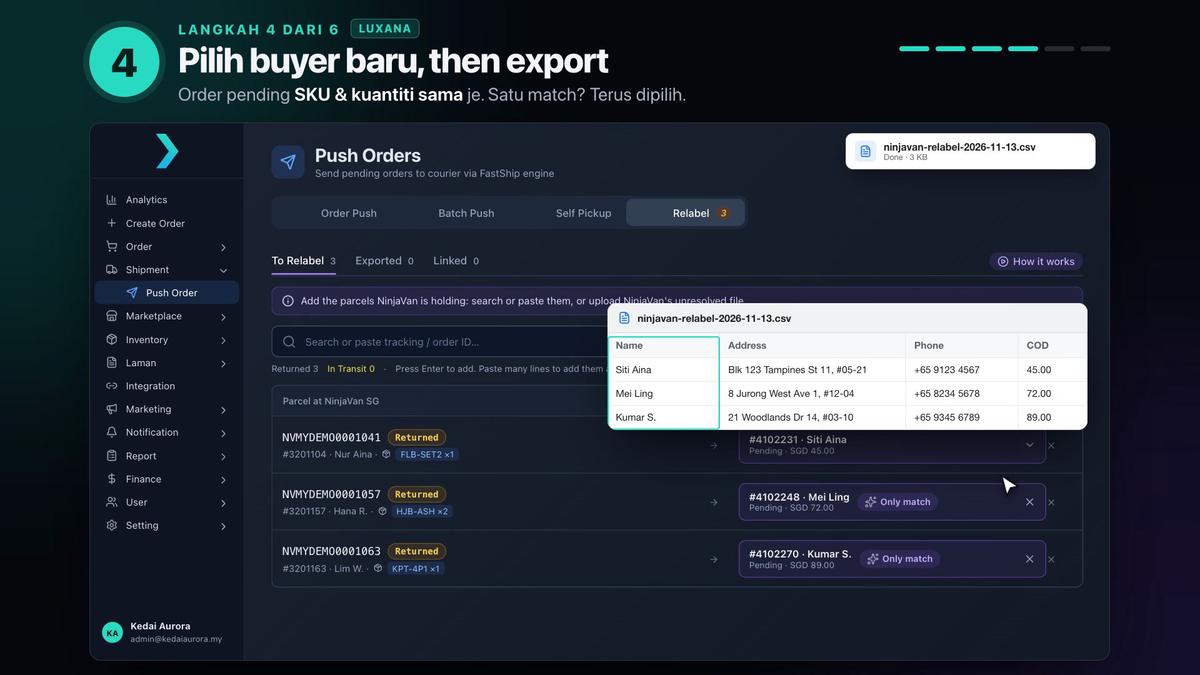
Luxana akan download fail ninjavan-relabel-YYYY-MM-DD.csv. Fail ni mengandungi nama buyer baru, alamat, nombor telefon dan jumlah COD.
Langkah 5: Upload CSV semula di NinjaVan
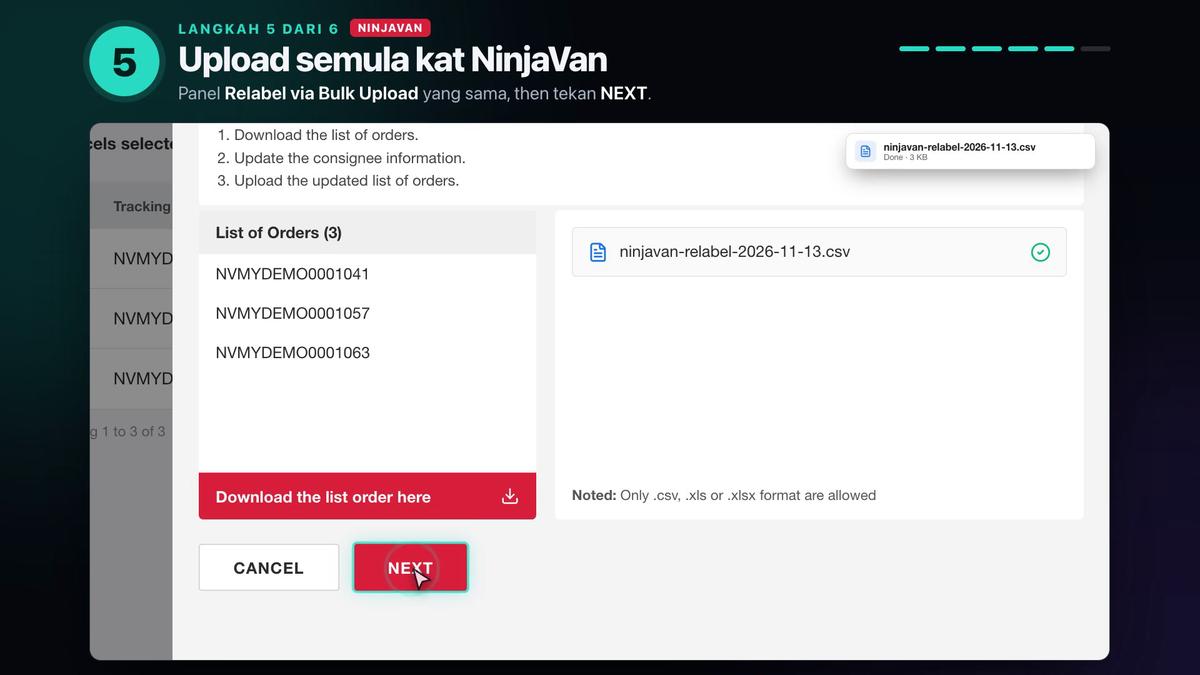
Kembali ke modal NinjaVan yang masih terbuka. Upload fail ninjavan-relabel-YYYY-MM-DD.csv ke kotak Upload a CSV or Excel. Lepas nampak tanda hijau, tekan NEXT.
Langkah 6: Tunggu tracking baru dalam tab Exported
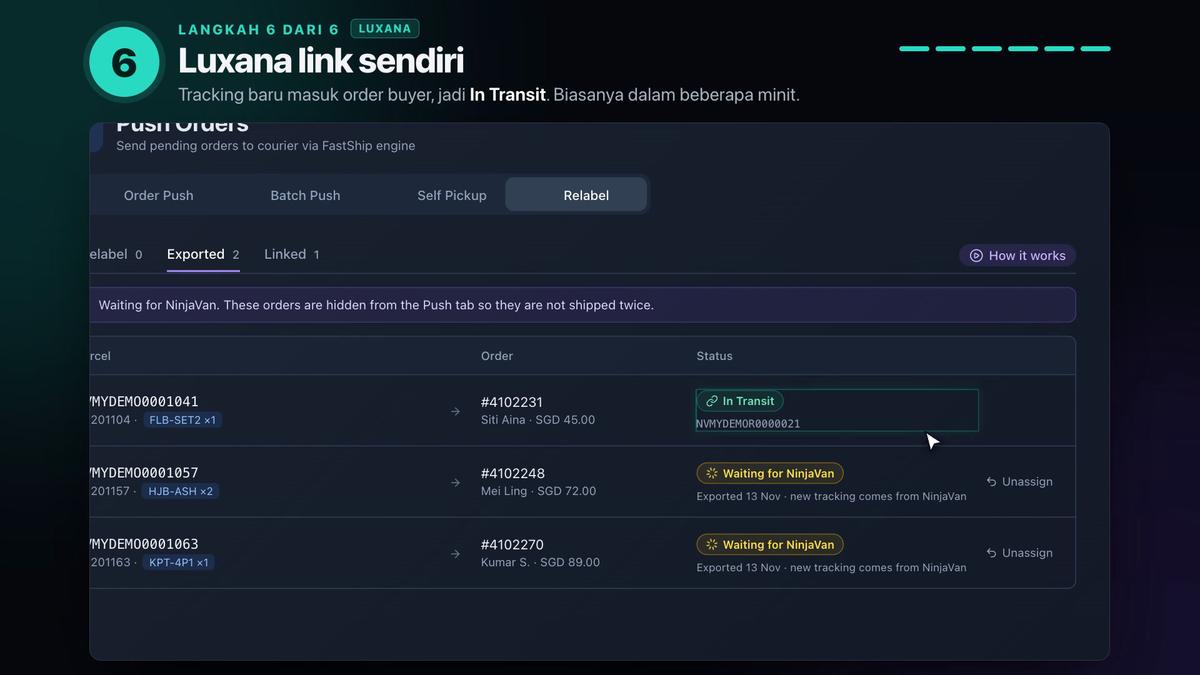
Balik ke Luxana, buka sub-tab Exported (n). Order akan tunjuk status kuning Waiting for NinjaVan. Sementara menunggu, order ni disembunyikan dari tab Order Push supaya tak dihantar dua kali.
Bila NinjaVan cipta tracking baru (biasanya dalam beberapa minit), status bertukar hijau In Transit dan nombor tracking NinjaVan yang baru akan dipaparkan.
Tip: Unassign kalau nak batalkan
Selagi status masih Waiting for NinjaVan, tekan Unassign untuk batalkan: order tu kembali ke tab Order Push seperti biasa, dan parcel kembali ke To Relabel.
Perkara penting
- Hanya order pending dengan SKU dan kuantiti yang sama akan muncul dalam dropdown Send to order.
- Order yang sedang Waiting for NinjaVan disembunyikan dari tab Order Push supaya tak dihantar dua kali.
- Jangan tutup panel NinjaVan Relabel via Bulk Upload — anda perlukan panel yang sama untuk upload CSV yang diexport dari Luxana.
Soalan lazim
Order mana yang muncul dalam dropdown Send to order?
Hanya order pending yang ada SKU dan kuantiti yang sama tepat dengan parcel tu. Kalau satu je match, Luxana akan pilih automatik dan tunjuk tag Only match.
Kenapa order hilang dari tab Order Push lepas export?
Sementara status masih Waiting for NinjaVan, order tu disembunyikan dari tab Order Push supaya tak dihantar dua kali.
Macam mana nak batalkan assignment?
Selagi status masih Waiting for NinjaVan, tekan Unassign. Order tu akan kembali ke Order Push, dan parcel akan kembali ke To Relabel.
Berapa lama tracking baru muncul?
Biasanya dalam beberapa minit. Status akan bertukar daripada Waiting for NinjaVan kepada In Transit, dan nombor tracking NinjaVan yang baru akan dipaparkan.
Tab Relabel berada dalam halaman yang sama dengan Shipment > Push Order dan Cara guna batch push order.
Was this article helpful?
Thanks, glad it helped.
Sorry about that. Tell us on WhatsApp what was missing and we will update this guide.